一键获取元件
直接放进 AD
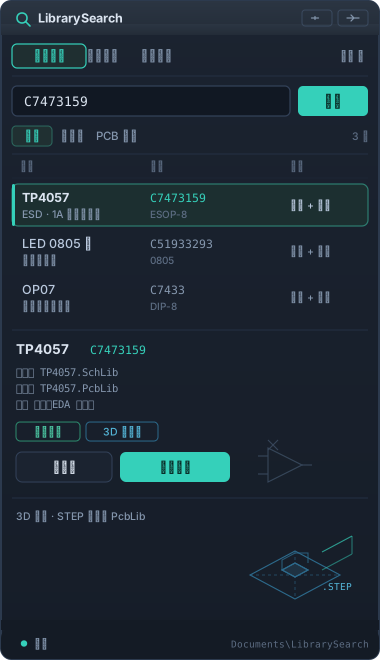
输入编号(如 C7473159),LibrarySearch 自动获取原理图符号、PCB 封装和 3D STEP 模型,转换成 Altium 原生库,直接加入工程、查找和放置。也可以选中一个文件夹,自动索引你已有的本地库。
核心功能
在线获取元件
输入编号(如 C7473159 TP4057),从嘉立创EDA / EasyEDA 官方库按需获取符号与封装,转换成原生 SchLib / PcbLib。符号、封装与转换警告都可先核对再放置;成对的库文件自动复制进工程目录。
本地库自动索引
选中本地库文件夹,自动扫描子目录中的 SchLib、PcbLib 和 IntLib,读取每个元件的真实库内名称——不再需要手工维护 TSV 表。IntLib 会生成可打开的提取副本,原库不作修改;未变化的文件复用索引缓存。
随元件获取 3D
在线获取时同时尝试下载源库的 STEP 模型,直接内嵌进 PcbLib,不需要配置外部模型路径。源库没有 STEP 或下载失败时保留二维封装,可随时从“更多”菜单重试;详情面板会标示 3D 状态。
AD24 深色原生面板
停靠式面板与 AD 24.3 深色界面风格统一。“在线获取 / 我的元件 / 本地索引”来源导航、随字体缩放的响应式布局、自绘按钮,窄停靠与高 DPI 下不易出现文字裁切或变色。
三步上手
安装并打开面板
保存并完全退出 AD,完整解压安装包后双击 Install.cmd。重开 AD,在右下角 Panels 菜单选择 LibrarySearch。
输入编号获取
面板切到“在线获取”,输入如 C7473159,点击“获取”。结果可按全部 / 原理图 / PCB 封装分类,选中后先“查看库”核对引脚与尺寸。
放置进工程
激活目标原理图,点击“放置符号”,画布上点击放置。库文件已随工程保存,再按常规流程 Design → Update PCB 检查 ECO 即可。
推荐先测这些元件
以下四个编号覆盖普通 IC、极性元件、运放和多单元器件四类典型形态,建议优先测试。
| 编号 | 元件 | 重点检查 |
|---|---|---|
C7473159 | TP4057 | 符号、6 个引脚和配套封装,普通 IC 的浅黄主体 |
C51933293 | LED 0805 | 空心三角形、K/A 标记,连接点在引脚最外端 |
C7433 | OP07 | 运放三角形、四方向连接点、封装关联 |
C6964 | TL074 | 多单元 A/B/C/D、共用封装与电源引脚 |